Od zlecenia do faktury.
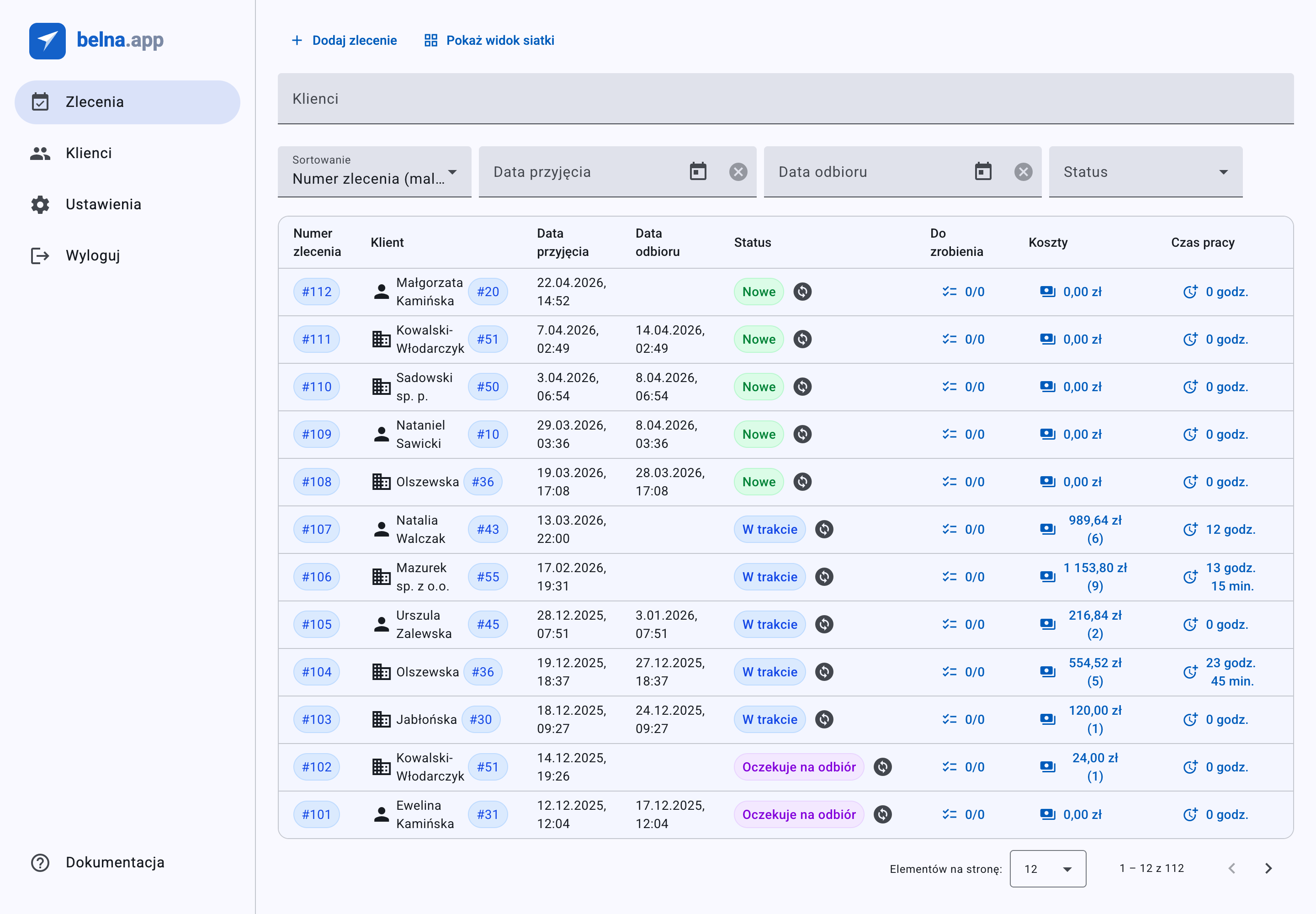
Zlecenie prowadzisz tak jak zawsze: części, godziny, zdjęcia. Faktura składa się z tego, co już zapisałeś, i leci prosto do KSeF. A że przy każdej części zapisujesz też cenę zakupu, zlecenie mówi Ci coś, czego aplikacja do faktur nie wie — ile na tym zleceniu zostało.
Bez przepisywania
Papiery wychodzą ze zlecenia, nie z Twojej pamięci
Bez zeszytów, kartek i arkuszy. Zlecenie prowadzisz w aplikacji, a gdy jest gotowe, automatycznie generujesz z niego fakturę i wysyłasz ją do KSeF.
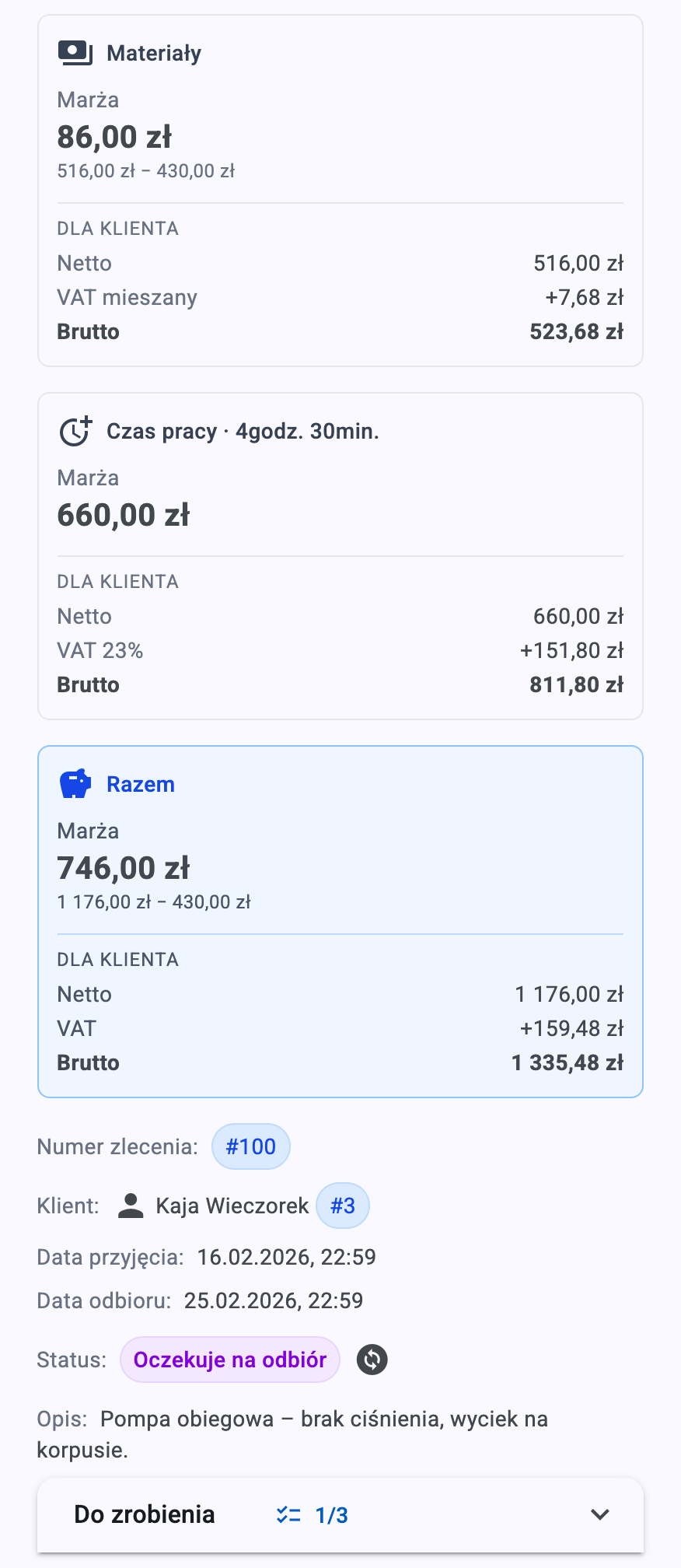
Ile na tym zarobiłeś? Wiesz od razu
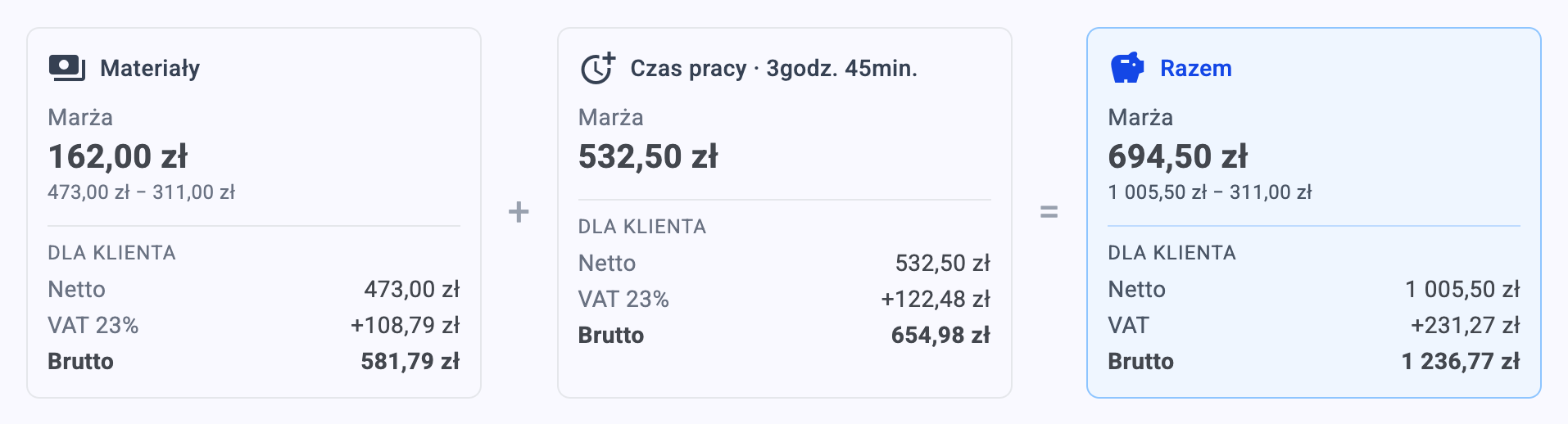
Materiały plus czas pracy równa się suma — na samej górze zlecenia, obok kwoty, którą płaci klient. Przy częściach widzisz nawet działanie: ile poszło na zakup, ile wraca ze sprzedaży. Aplikacja do faktur tego nie policzy, bo zna tylko cenę, którą wziąłeś.
Faktura wypełnia się sama — inaczej się nie da
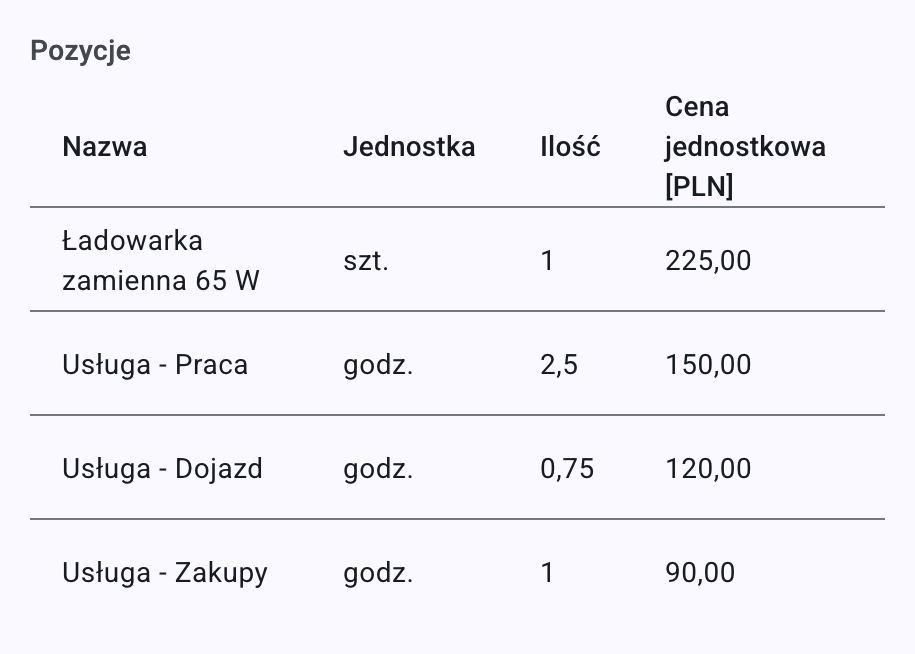
Każda część to osobna pozycja, godziny scalają się w pozycje usługowe według rodzaju. Na fakturze nie ma przycisku „dodaj pozycję” — cokolwiek się na niej znajdzie, musiało wcześniej trafić na zlecenie. Ty ją sprawdzasz, nie przepisujesz.
Korekta to jedno zdanie
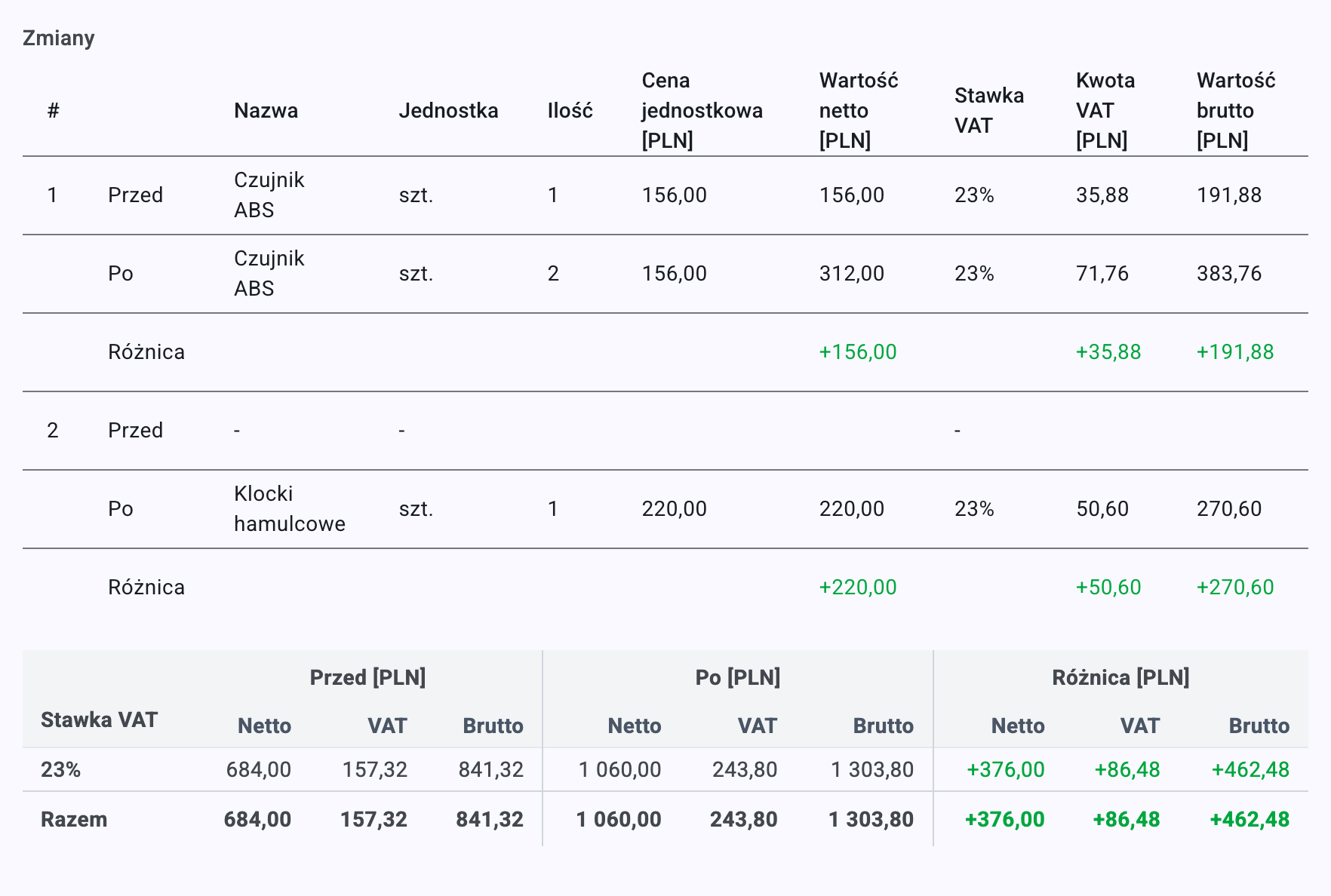
Korektę pisze aplikacja: czyta zlecenie na nowo i porównuje je pozycja po pozycji z ostatnim dokumentem przyjętym przez KSeF. Ty wpisujesz tylko powód.
Kartka z datą zamiast dyskusji
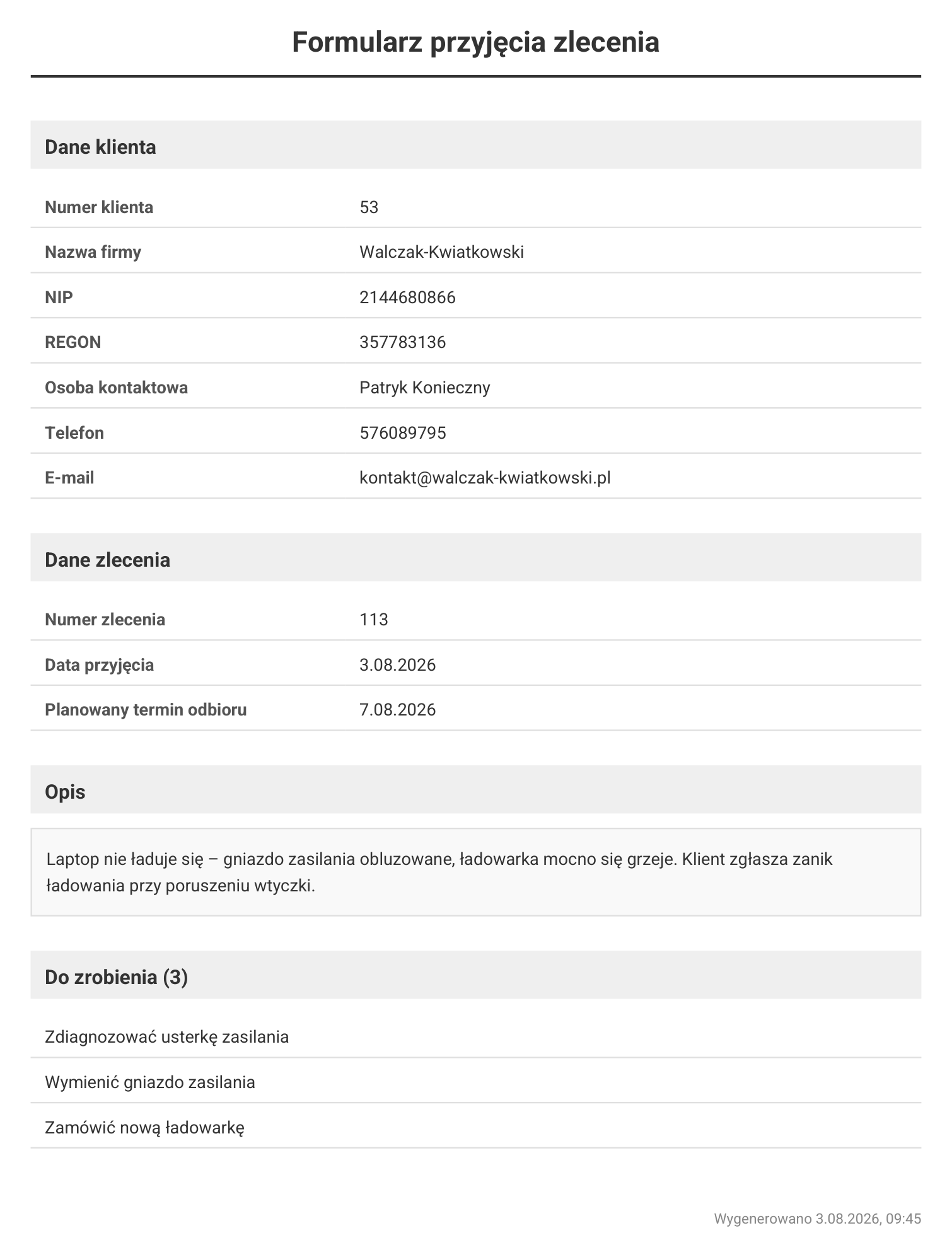
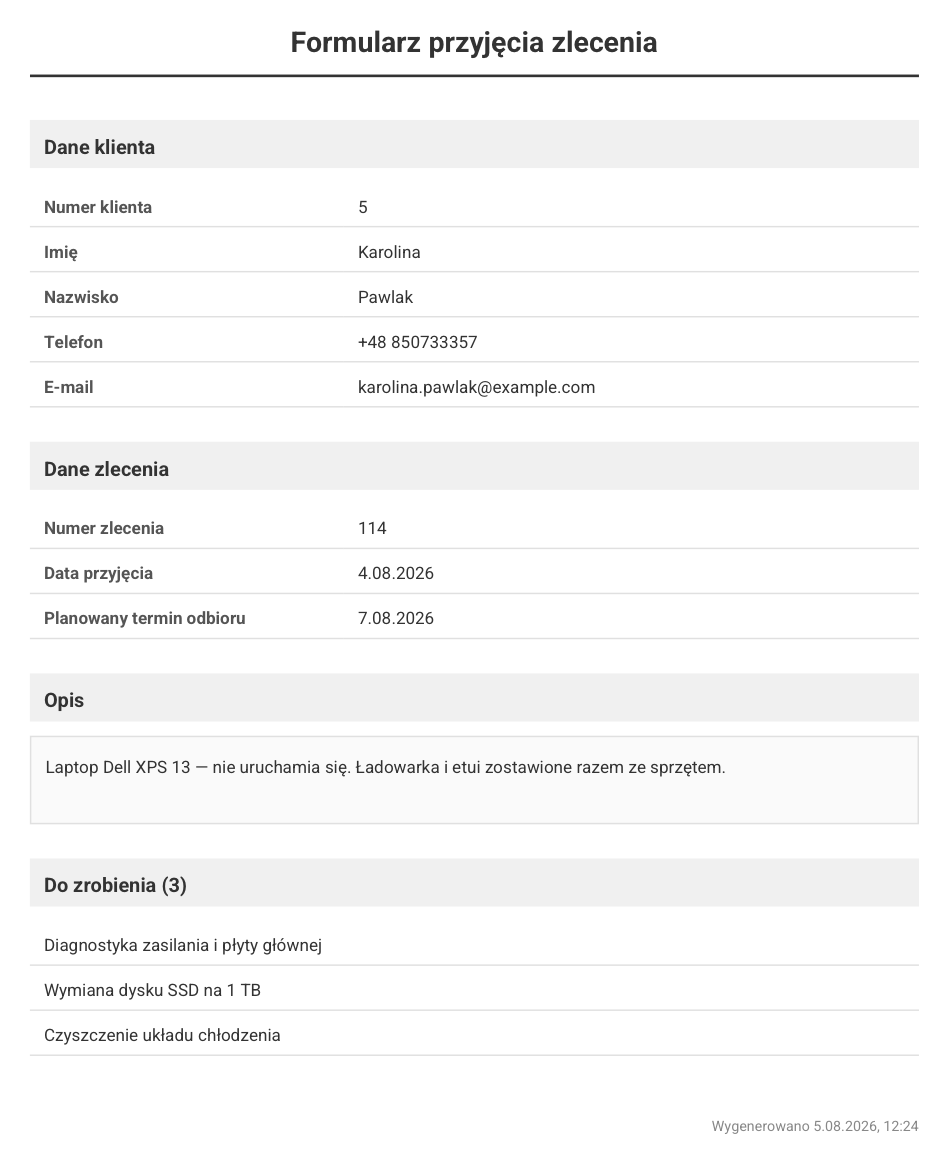
Do każdego zlecenia powstaje karta przyjęcia w PDF: dane klienta zamrożone z tego dnia, numer, data przyjęcia i planowanego odbioru, opis usterki, lista zadań i zdjęcia dodane przy zakładaniu zlecenia — wklejone w środek dokumentu. Gdy klient wróci po sześciu tygodniach z „to już było pęknięte”, masz czym odpowiedzieć.
Nowoczesna aplikacja
Nie ma czego instalować
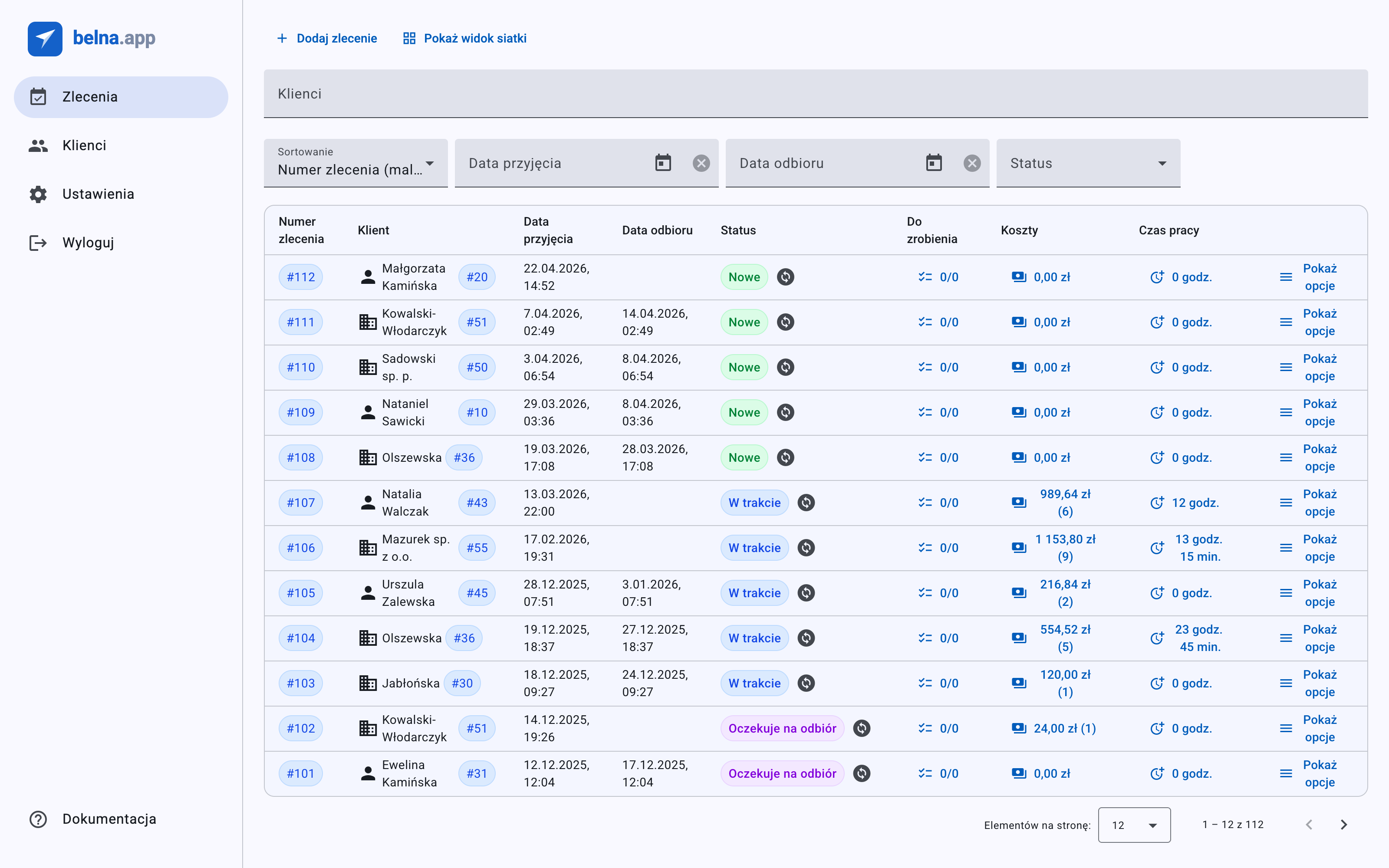
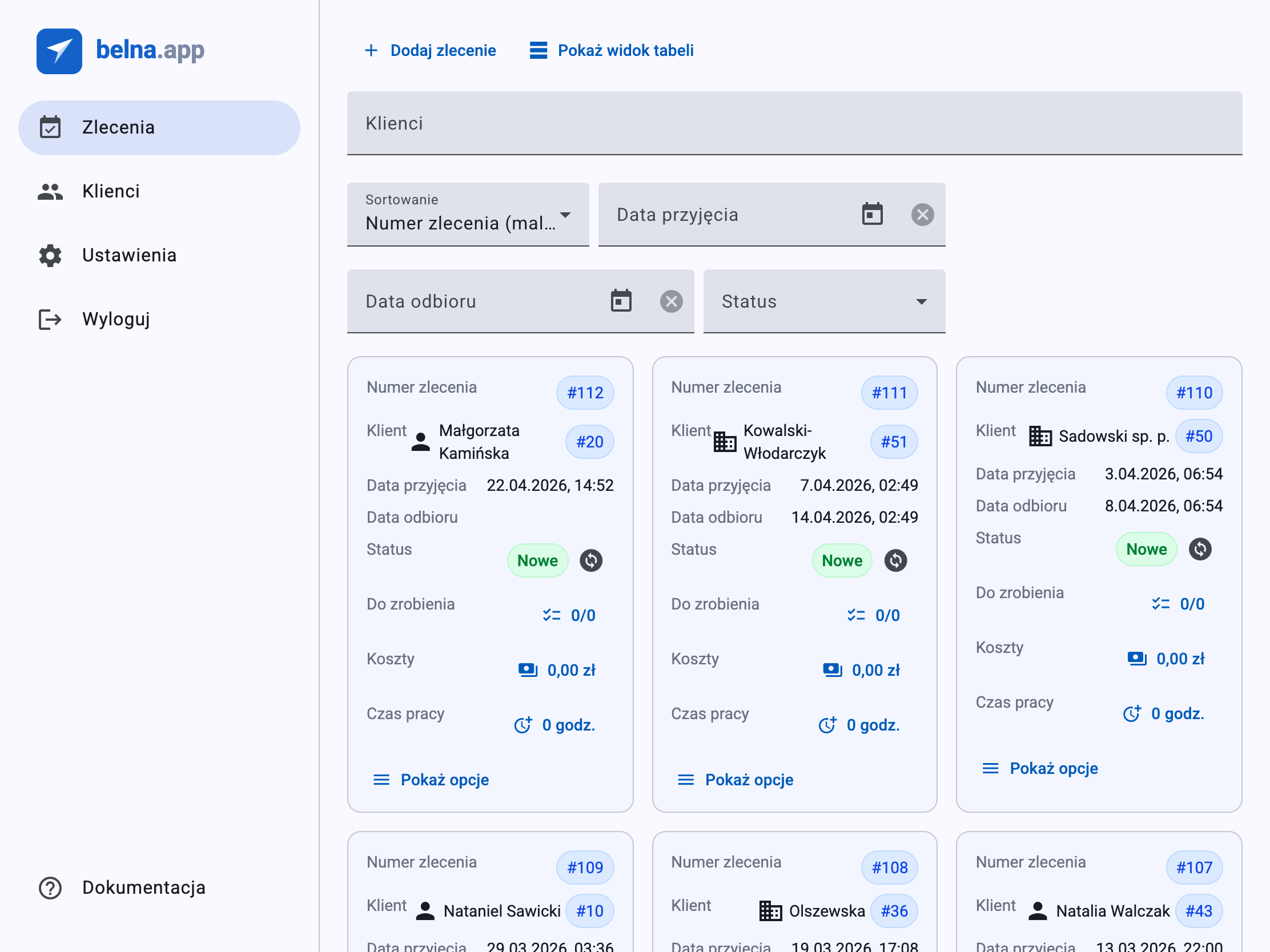
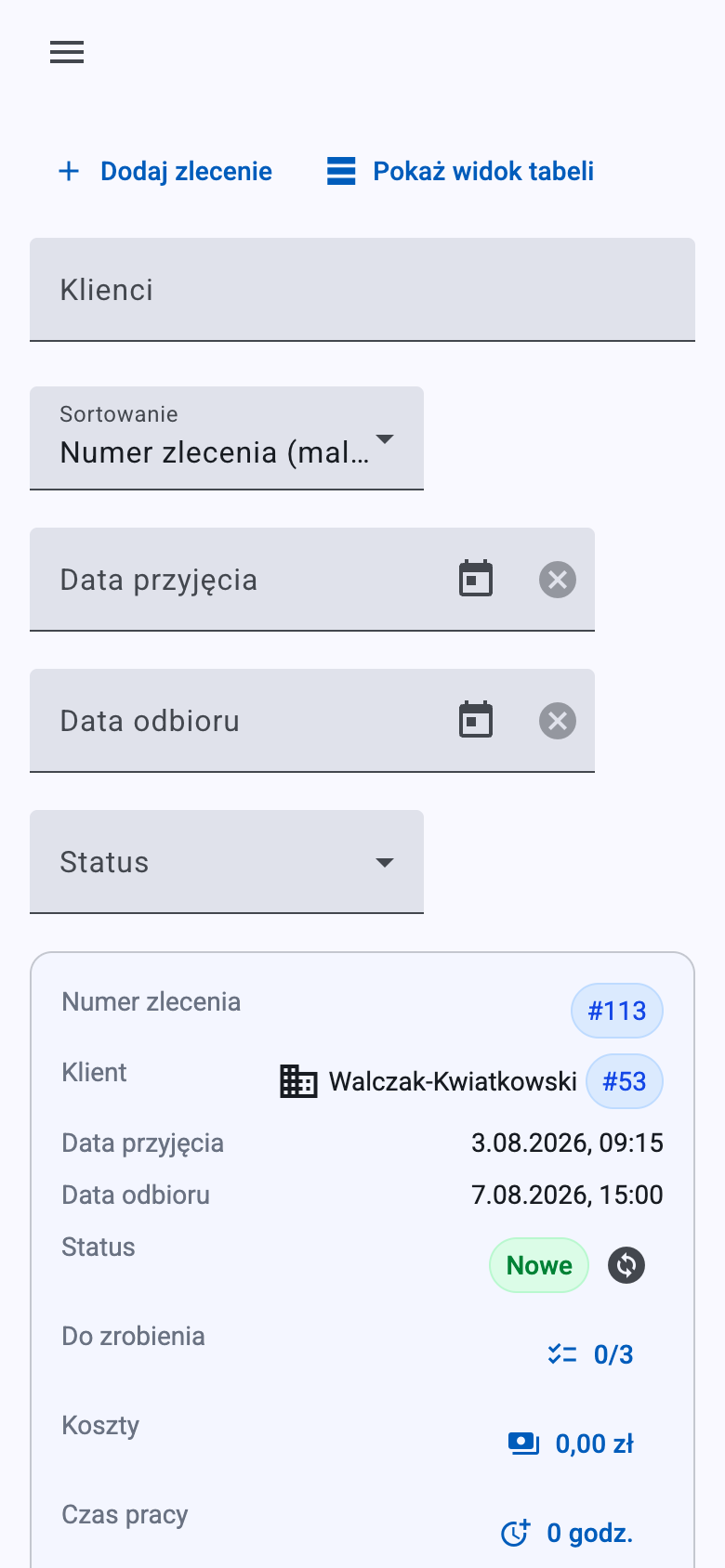
belna.app otwierasz w przeglądarce: na komputerze w biurze, na tablecie przy ladzie, na telefonie w drodze po części. Ten sam login i te same zlecenia — bez instalatora, bez licencji przypisanej do komputera, bez przenoszenia bazy, gdy zmienisz sprzęt. Wystarczy internet, a warsztat masz przy sobie w każdym miejscu na świecie.
- Serwery i dane w Polsce.
- Aplikacja stoi na serwerach w Polsce i tutaj są przetwarzane Twoje zlecenia, faktury, karty przyjęcia i zdjęcia. Nic nie wyjeżdża na drugi koniec świata, żeby wrócić do Ciebie jako wykres w cudzym panelu.
- Płacisz za używanie, nie za wersję.
- Nie kupujesz pudełka ani licencji, która za dwa lata przestanie pasować do przepisów. Aplikacja jest ciągle rozwijana, a nowa wersja pojawia się sama — bez instalatora, bez płatnej aktualizacji, bez wieczoru straconego na przeklikiwanie kreatora.
- Zabezpieczenia nadążają za zagrożeniami.
- W internecie co chwilę pojawia się nowy sposób na cudze dane, więc aplikacja jest na bieżąco dostosowywana do tego, co akurat wisi w powietrzu. Poprawki wchodzą po naszej stronie — nie musisz o nich wiedzieć ani niczego u siebie klikać.
Jedno zlecenie od przyjęcia do odbioru
Cała robota kręci się wokół jednego wpisu. Zakładasz go przy ladzie i tylko dopisujesz do niego części, godziny i zdjęcia — a karta przyjęcia, marża i faktura w KSeF wypadają z niego po drodze. Niczego nie przepisujesz drugi raz.
-
01
Przyjęcie
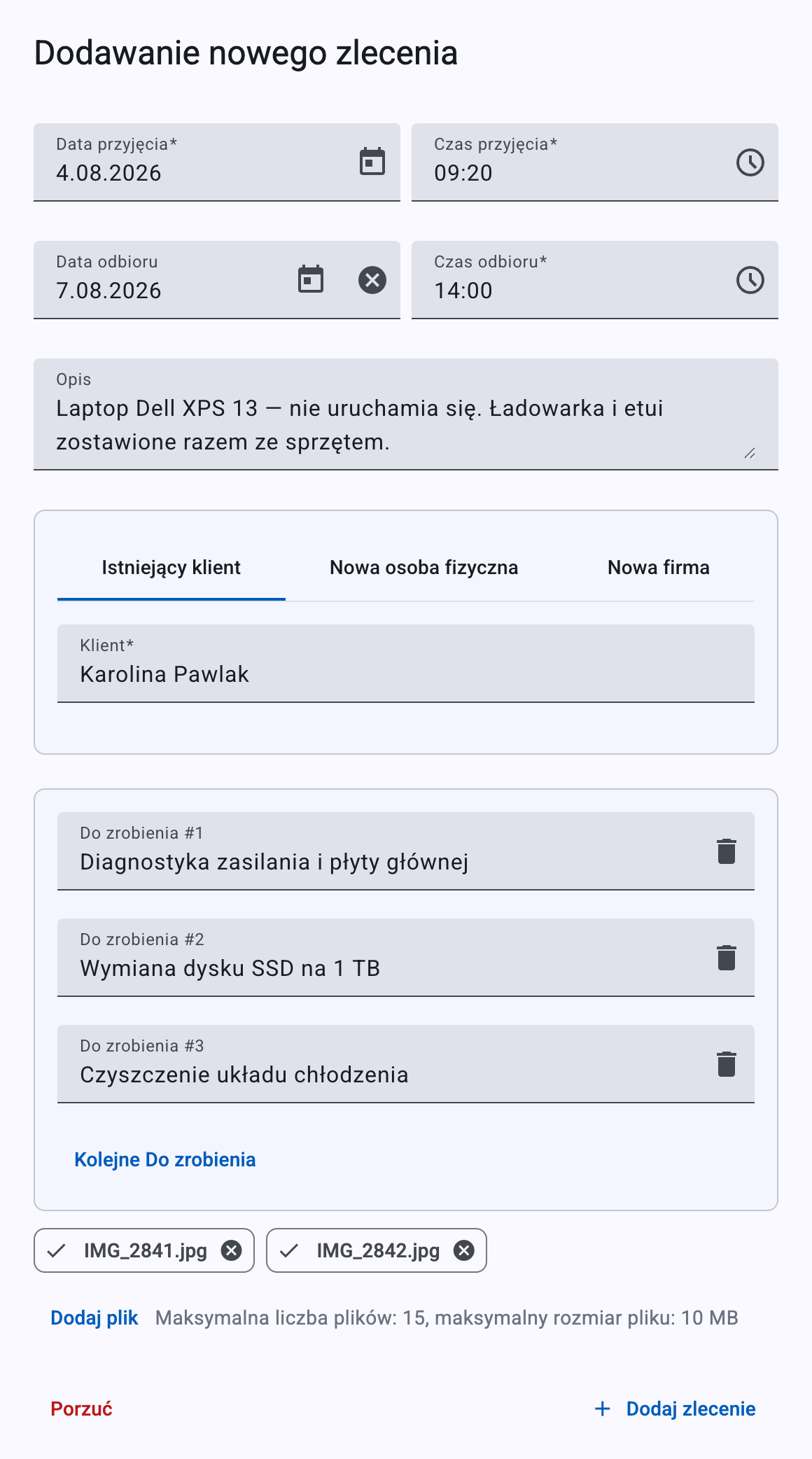
Klient stawia sprzęt na ladzie, Ty zakładasz zlecenie: klient z kartoteki albo wpisany tu i teraz, data przyjęcia, planowany odbiór, opis usterki, lista zadań i zdjęcia. Numer nadaje się sam.
-
02
Karta przyjęcia
W tle powstaje PDF: dane klienta zamrożone z tego dnia, opis usterki, zadania i zdjęcia wklejone w środek. Do wydruku i podpisu, zanim ktokolwiek zacznie pamiętać inaczej.
-
03
Części i godziny
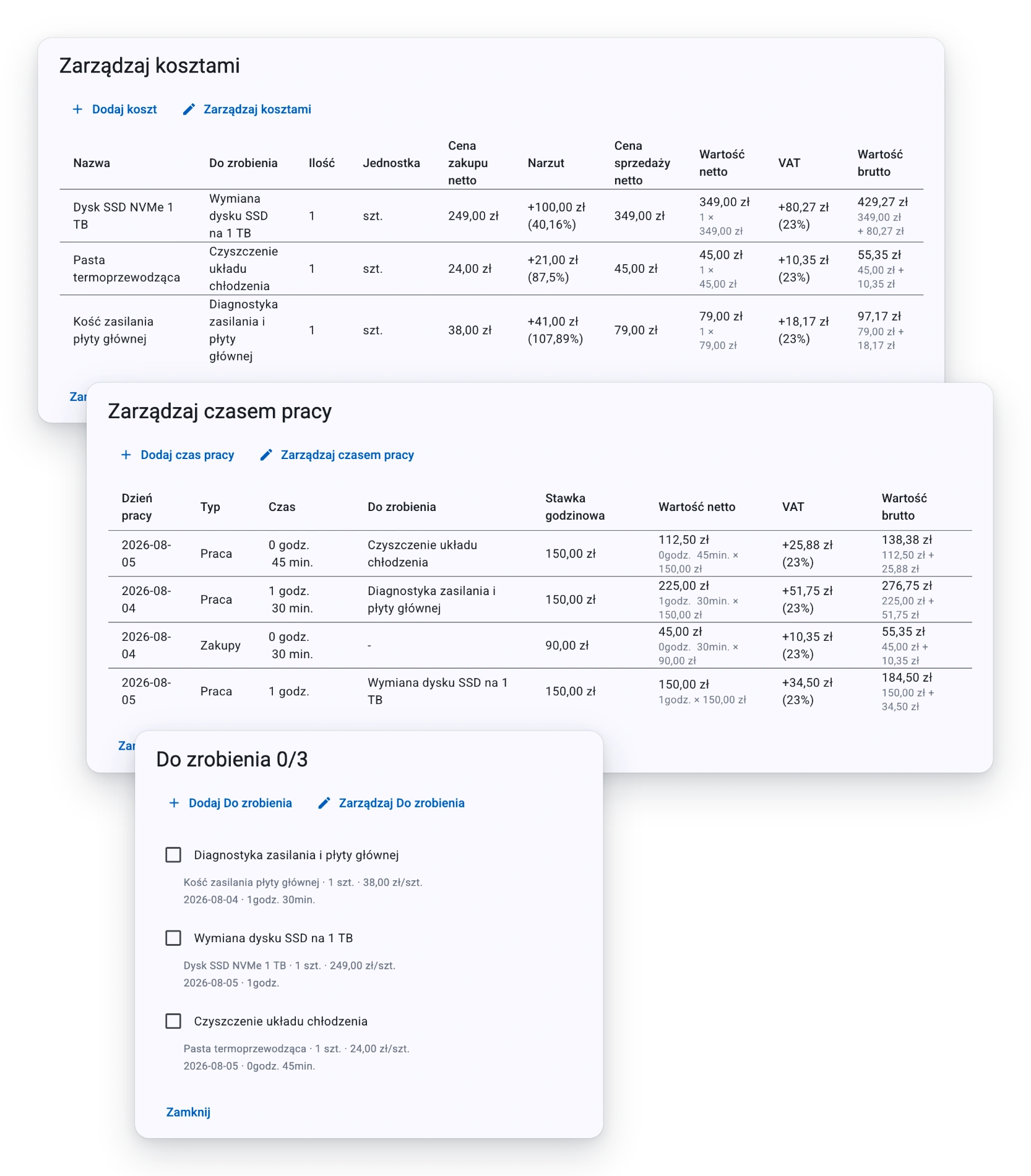
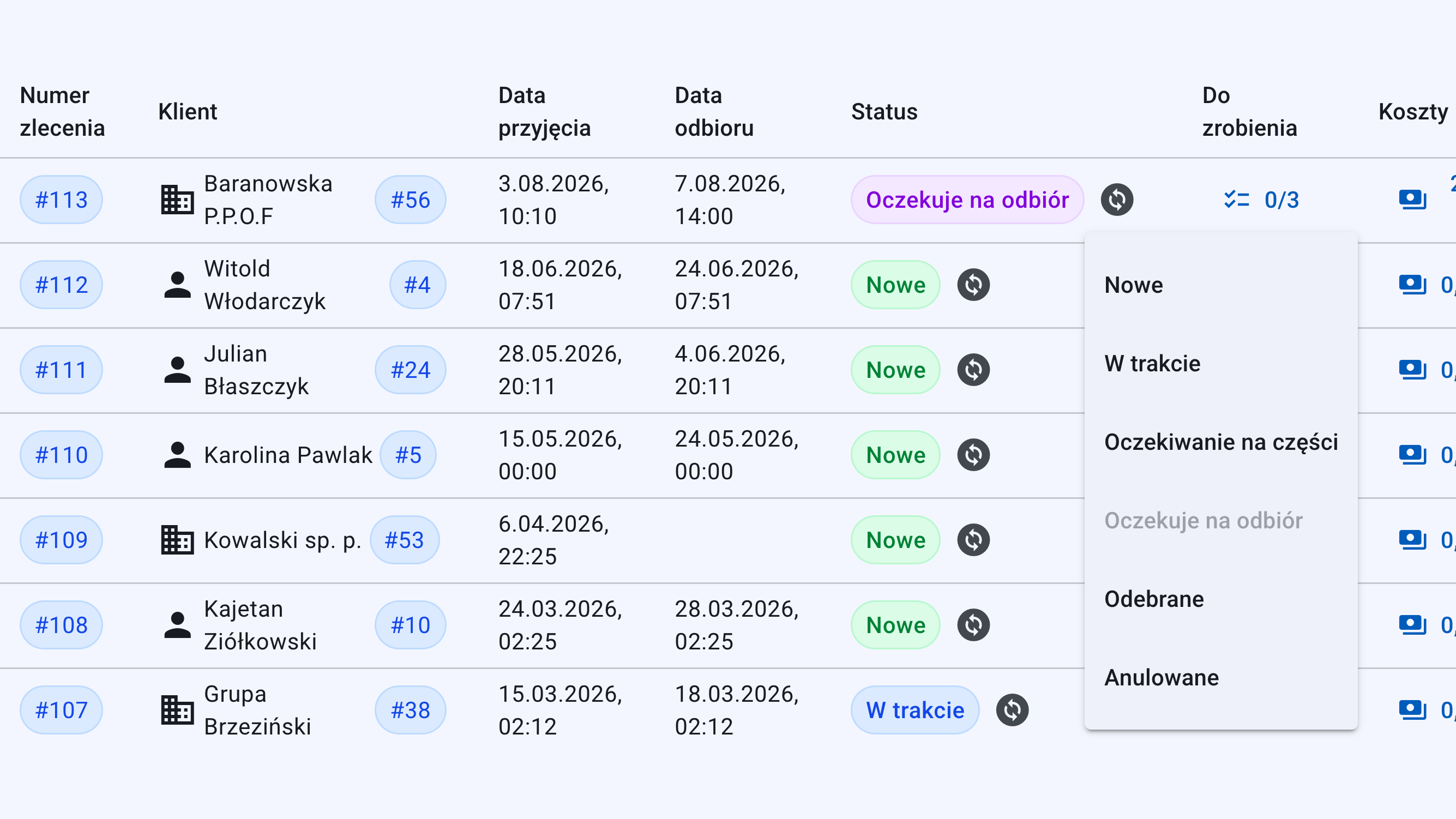
Wszystko dopisujesz w trakcie roboty: część z ceną zakupu i sprzedaży, godzina ze swoim rodzajem — praca, dojazd, zakupy, wycena, inne. Status przestawiasz dwoma kliknięciami wprost z listy.
-
04
Ile zostaje
Materiały, czas pracy i suma stoją na górze zlecenia obok kwoty dla klienta — przez cały czas, nie tydzień po fakturze. Cenę ustalasz, wiedząc, ile z niej zostaje.
-
05
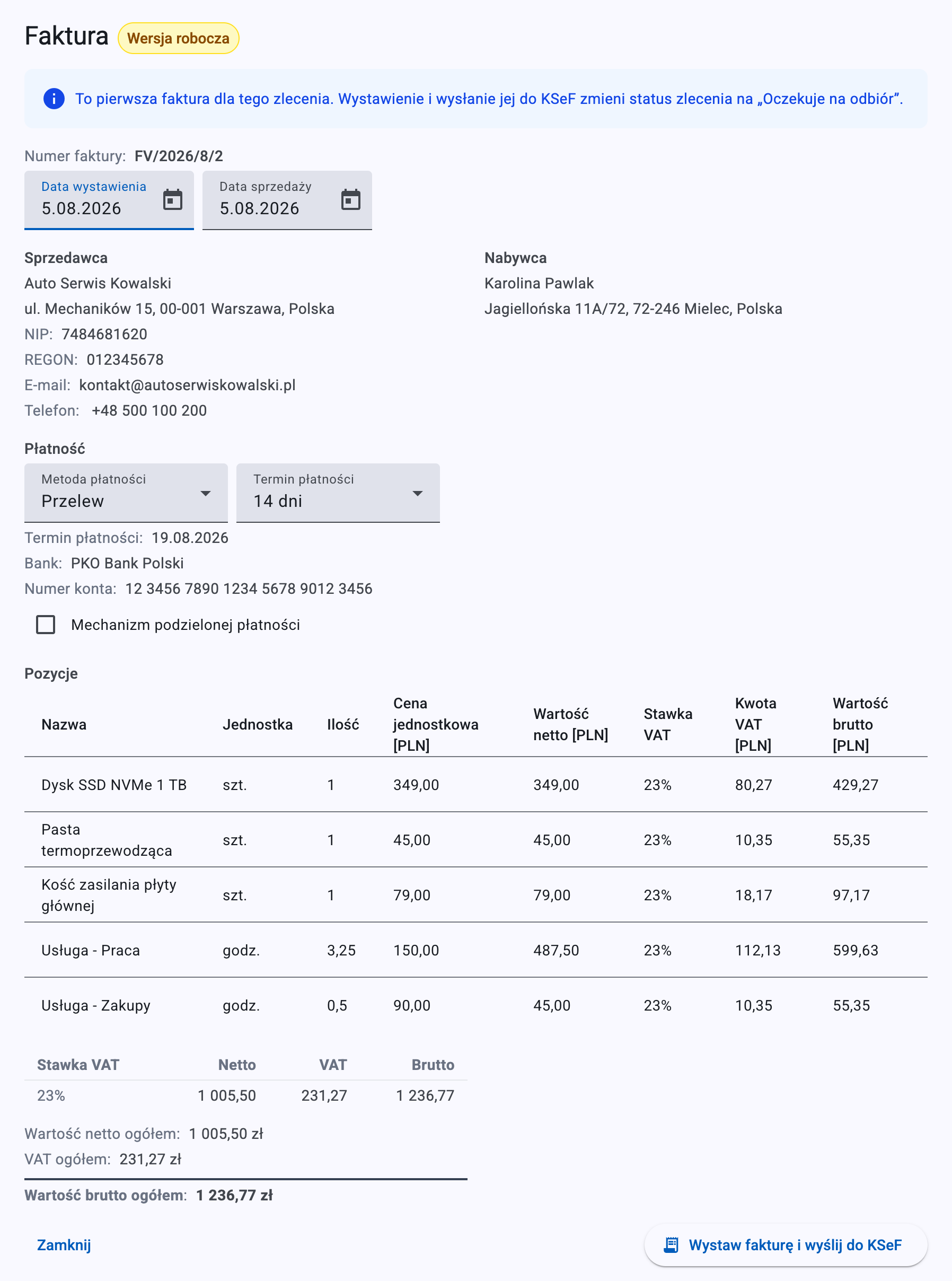
Wersja robocza faktury
Sprzęt gotowy — faktura składa się z tego, co już zapisałeś: części osobno, godziny scalone w pozycje usługowe. Sprawdzasz VAT, płatność i daty; przycisku „dodaj pozycję” po prostu nie ma.
-
06
Wystawienie i KSeF
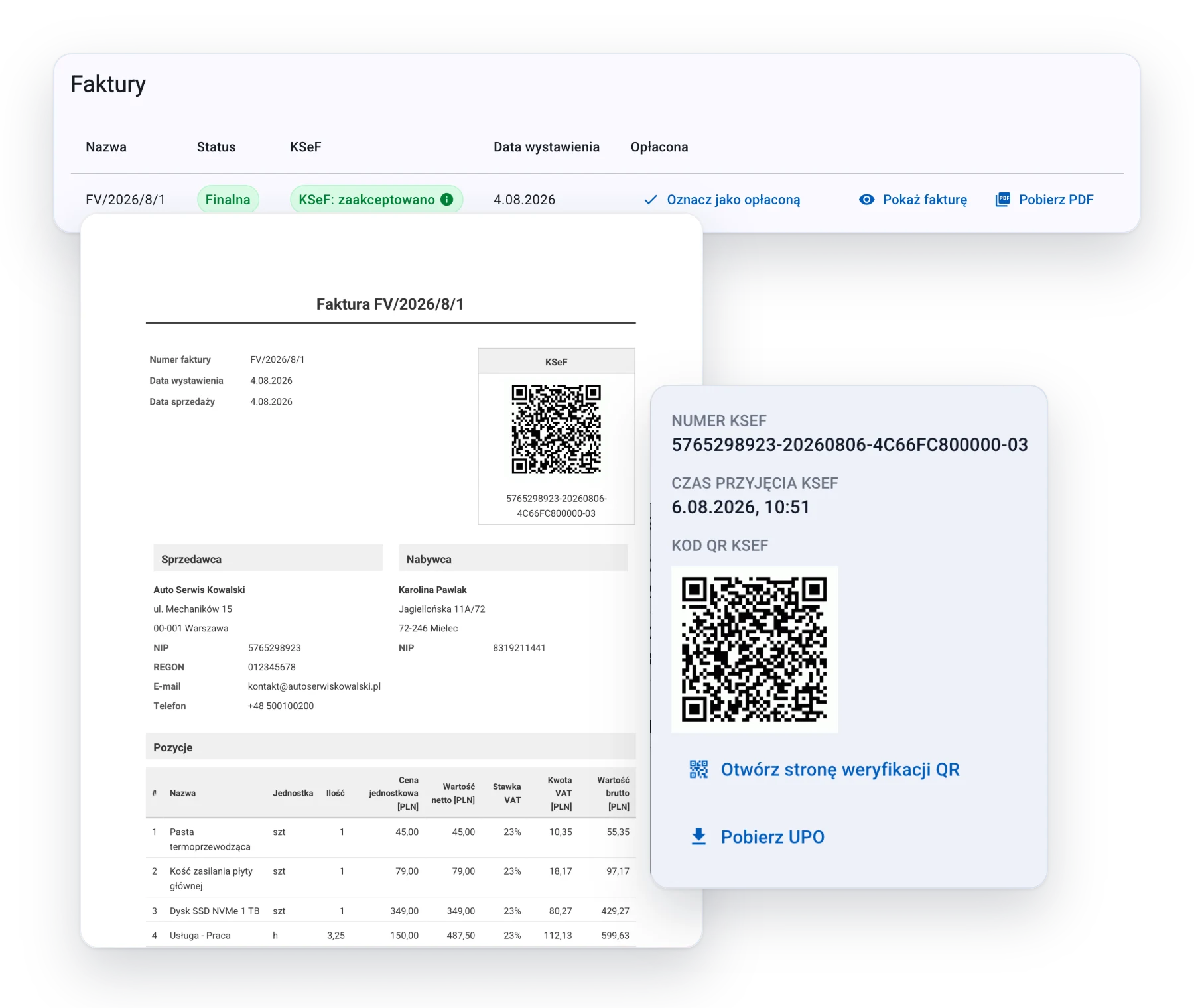
Jedno kliknięcie: numer z Twojego schematu, zamrożone dane obu stron, XML w schemacie FA(3), szyfrowana sesja. Wracają numer KSeF, UPO i kod QR — przy fakturze i na jej PDF-ie. Zlecenie samo przechodzi na „Oczekuje na odbiór”.
-
07
Zapłata i odbiór
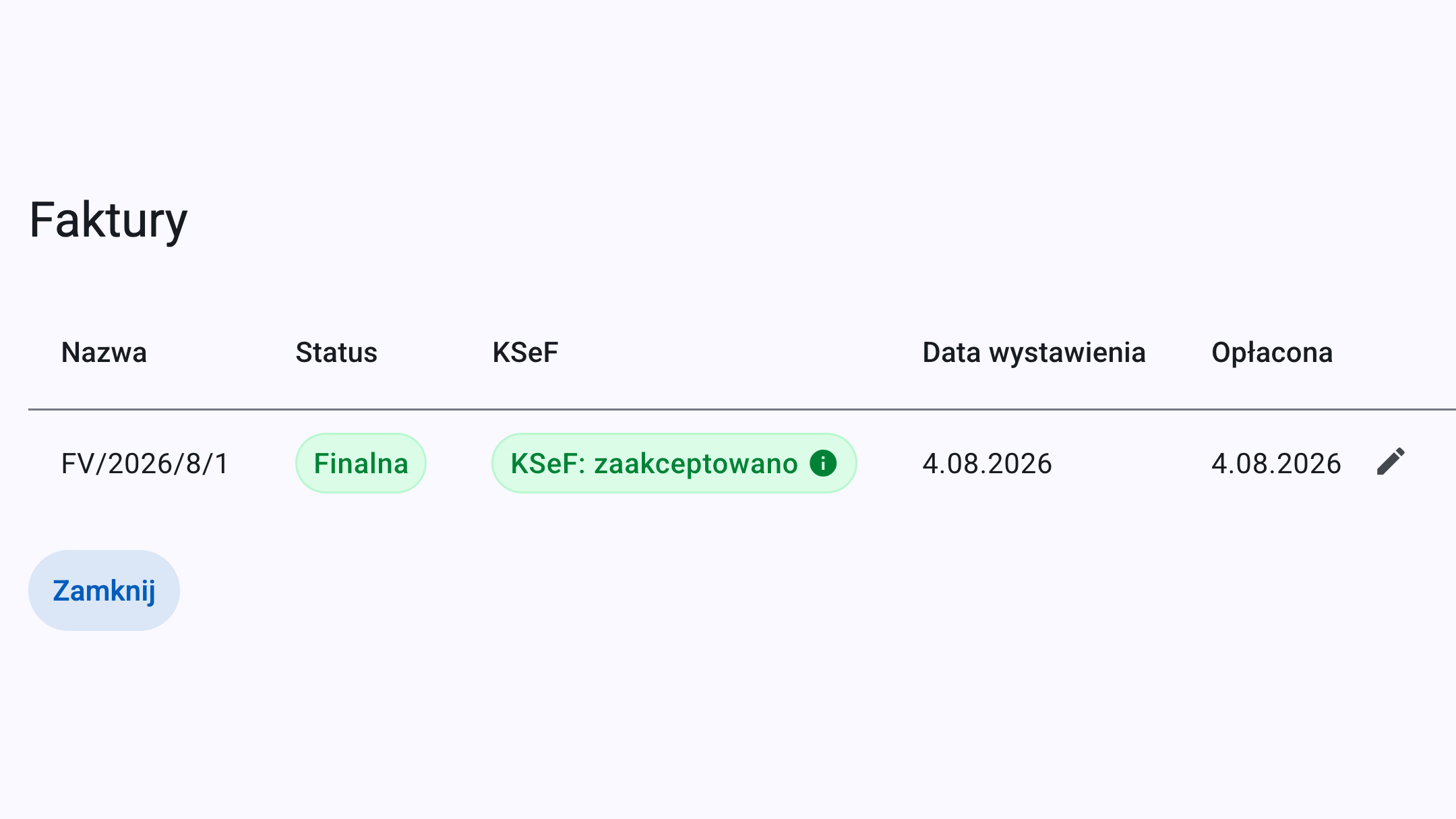
Fakturę oznaczasz jako zapłaconą jednym kliknięciem, z datą, którą później poprawisz albo cofniesz — a oznaczyć da się tylko dokument przyjęty przez KSeF, więc kolumna nie zacznie kłamać. Klient odbiera sprzęt, zlecenie przechodzi na „Odebrane” i zamyka się razem z papierami: kartą przyjęcia, fakturą i UPO. Wszystko zostaje w historii klienta.
Pierwsze kroki
Raz się ustawia, potem już tylko robota
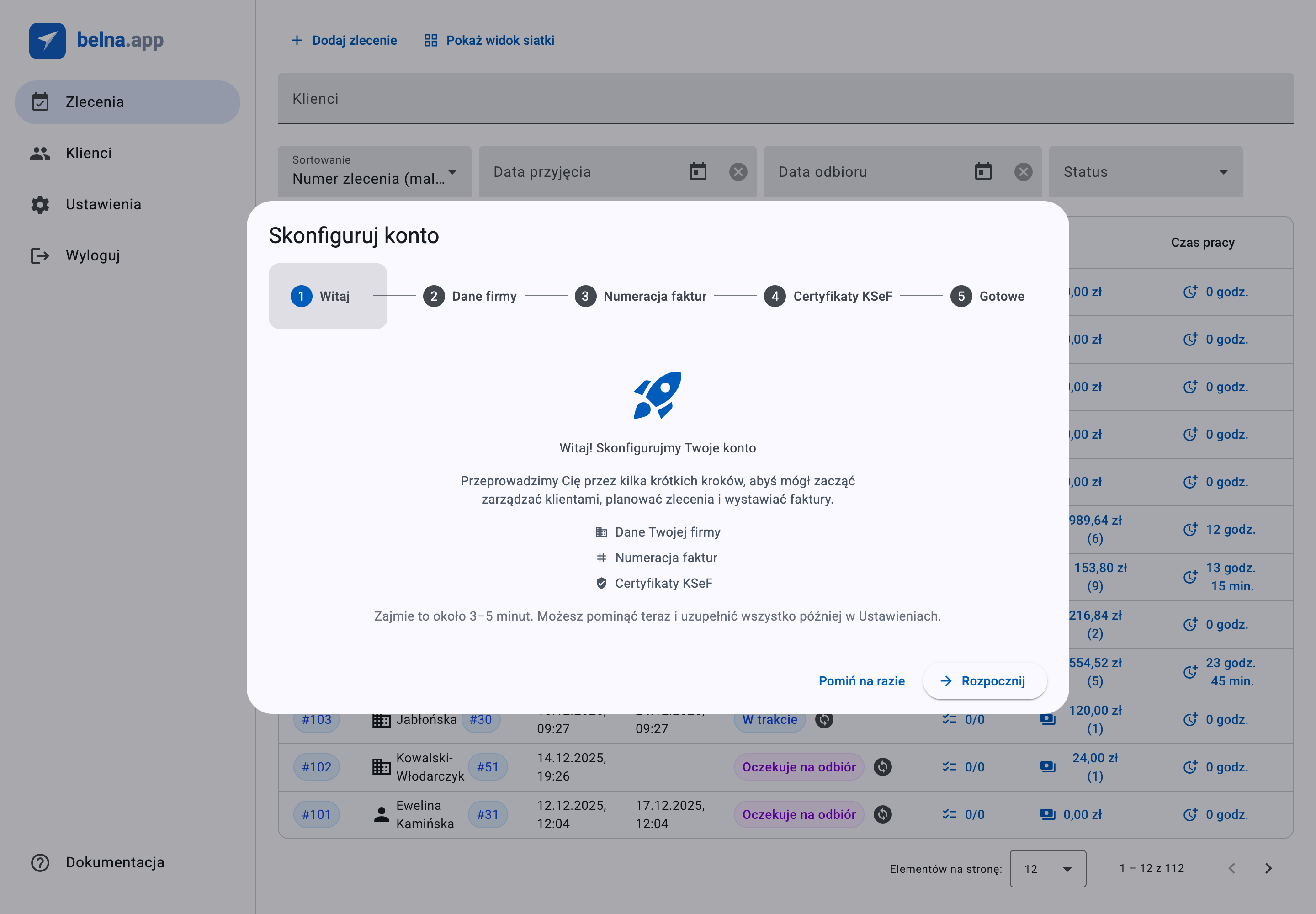
Przy pierwszym logowaniu otwiera się kreator i przeprowadza Cię przez trzy rzeczy, od których zależy fakturowanie. Możesz go pominąć i dokończyć później w Ustawieniach — nic nie jest wymuszane na starcie.
- 1
- Dane firmy. Nazwa, adres, NIP, konto bankowe i to, czy jesteś płatnikiem VAT. To trafia na każdą fakturę jako dane sprzedawcy.
- 2
- Numeracja faktur. Wybierasz prefiks i jeden z pięciu schematów; przykład na żywo pokazuje, jak będzie wyglądał następny numer.
- 3
- Certyfikat KSeF. Wgrywasz certyfikat z kluczem i klikasz Testuj połączenie — aplikacja loguje się naprawdę do KSeF Twoim NIP-em. Lepiej sprawdzić to w spokojny wtorek niż przy kliencie stojącym przy ladzie.
Cennik
Jeden plan, wszystko w środku
Bez pakietów, w których KSeF jest dopiero w droższym wariancie. Zaczynasz od 14 dni za darmo, a potem płacisz za kolejne 30 dni wtedy, kiedy sam zechcesz.
belna.app
Pełna aplikacja od pierwszego dnia próby: zlecenia, karty przyjęcia, marża, faktury, korekty i wysyłka do KSeF. Nie ma funkcji, które odblokowuje dopiero płatność. Aplikację stale rozwijamy i pilnujemy jej bezpieczeństwa, a każda poprawka trafia do Ciebie sama.
Co dostajesz
- Zlecenia z częściami, godzinami i zdjęciami
- Karty przyjęcia w PDF
- Marża na każdym zleceniu
- Faktury i korekty wysyłane do KSeF, z UPO
- Kartoteka klientów z historią zleceń
- Nowe wersje i poprawki bez dopłat
Za każde 30 dni
29 zł brutto
23,58 zł netto + 23% VAT
Wypróbuj 14 dni za darmoPierwsze 14 dni za darmo. Płacisz jednorazowo przez PayU — nic nie odnawia się samo i nie zapisujemy Twojej karty. Opłacone dni dokładają się do tych, które Ci jeszcze zostały.
Najczęstsze pytania
-
Bo tamten zaczyna od pustej faktury. Lista części, godziny, zdjęcia z przyjęcia i historia zleceń nadal leżą w zeszycie i w telefonie, a Ty przepisujesz je na koniec. Tutaj jest odwrotnie: prowadzisz zlecenie, a faktura z niego wypada — na fakturze nie da się nawet dodać pozycji ręcznie, bo każda musi pochodzić z części albo godziny zapisanej przy zleceniu. I ponieważ aplikacja do faktur nigdy nie zna Twojej ceny zakupu, nie powie Ci tego, co najważniejsze: ile na tym zleceniu zostało.
-
I dalej będzie — to jej nie zastępuje, tylko przestajesz ją karmić papierem. Czego księgowa nie zrobi: nie pokaże Ci w czwartek, ile na zleceniu zostało — a tu wystarczy je otworzyć — i nie zauważy, że w piątek dołożyłeś część do faktury wystawionej we wtorek. Uczciwie o granicy: aplikacja niczego jej nie wysyła — dokumenty nadal przekazujesz sam.
-
Tak. Faktury lecą pod Twoją tożsamością, więc certyfikat online musi być na koncie, zanim cokolwiek wystawisz — bez niego wystawianie jest zablokowane. Odbierasz go raz z ministerialnego portalu, wgrywasz razem z kluczem, a aplikacja od razu odmówi przyjęcia klucza, który nie otwiera się Twoim hasłem albo nie pasuje do certyfikatu. Potem Testuj połączenie loguje się naprawdę do KSeF, żebyś wiedział teraz, a nie przy pierwszej fakturze. To jedyny moment, w którym portal jest potrzebny do wystawiania — po faktury zakupowe od dostawców i po nowy certyfikat, gdy stary wygaśnie, wracasz tam sam.
-
Najpierw widzisz wersję roboczą i nic nigdzie nie idzie, dopóki jej nie zatwierdzisz. Aplikacja odmówi zbudowania faktury bez danych Twojej firmy, bez poprawnego klienta i bez choćby jednej niezerowej pozycji, a formularz nie pozwoli ustawić daty wystawienia poza ustawowym oknem — nie wcześniej niż 30 dni przed sprzedażą i nie później niż 15. dnia następnego miesiąca. Przy zwolnieniu z VAT nie wystawisz bez wskazania podstawy prawnej. A jeśli KSeF mimo wszystko odrzuci dokument, wraca on do wersji roboczej z powodem w oryginalnym brzmieniu i numerem, który nie przepadł. Faktury już przyjętej się nie anuluje — poprawia się ją korektą, i to też robi za Ciebie aplikacja.
-
Na oba pytania: nie, i lepiej, żebyś wiedział to teraz. Magazynu nie ma — część to nazwa, ilość, cena zakupu i cena sprzedaży wpisane przy zleceniu; nic się nie odejmuje ze stanu i nic nie ostrzega, że filtry się kończą. belna.app pilnuje tego, co wyjeżdża z warsztatu i ile na tym zostało, a nie tego, co leży na półce. Konto jest też jednoosobowe: nie ma loginów dla pracowników ani tego, kto przepracował które godziny. Jeśli przy jednej tablicy zleceń pracują dwie osoby, to jeszcze nie jest narzędzie dla Was.
-
Sam, w dwie minuty: zakładasz konto, potwierdzasz adres e-mail linkiem z wiadomości i od tej chwili biegnie 14 dni za darmo — bez podawania karty.
Sprawdź to na swoich zleceniach
Załóż konto i przez 14 dni prowadź w belna.app prawdziwe zlecenia — bez karty i bez zobowiązań.